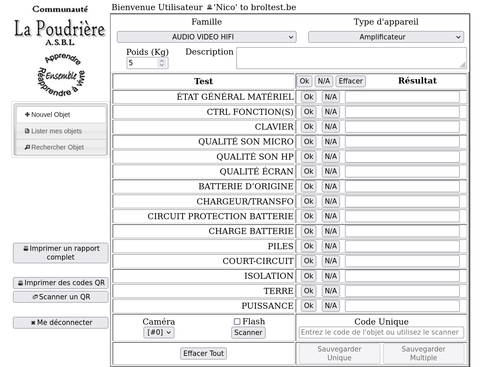
| 1 - Appuyer sur le bouton "Imprimer des codes QR" |  |
| 2 - Entrer un nombre de pages d'étiquettes à imprimer dans la fenêtre pop-up qui apparaît. Chaque page comporte 24 étiquettes avec des QR-codes et numéros uniques distincts | 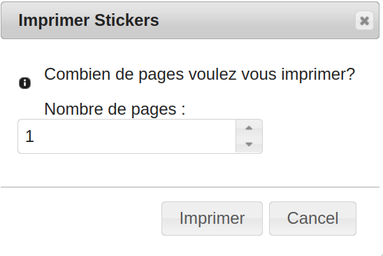 |
| 3 - Cliquer sur "Imprimer". Chaque page comporte 24 étiquettes avec des QR-codes et numéros uniques distincts | |
| 4 - Imprimer la page". Chaque page comporte 24 étiquettes avec des QR-codes et numéros uniques distincts. Les sorties imprimante sont préréglées pour les marges d'impression d'un certain type d'imprimante (indépendamment des marges et tailles d'étiquettes). Si l'impression donne des codes QR ou des numéros uniques coupés ou tronqués, écrivez-nous ! | |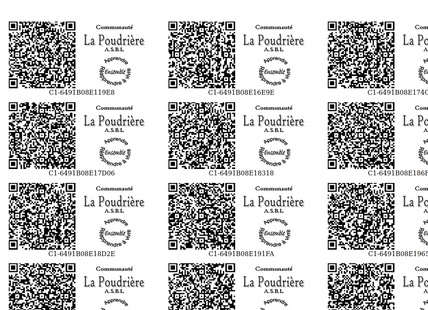 |
| 1 - Sélectionner une famille avec le menu déroulant | 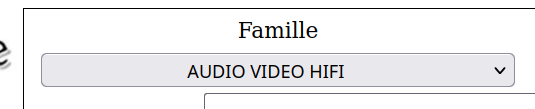 |
| 2 - Sélectionner un Type d'appareil dans cette famille avec le menu déroulant | 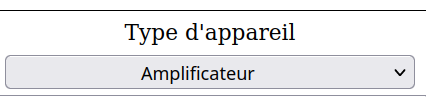 |
| 3 - Décrivez l'objet dans le champ texte |  |
| 4 - Renseigner chacun des tests soit en appuyant sur le bouton "OK", sur le bouton "N/A" (non applicable) ou en entrant un commentaire dans le champ texte correspondant. Utiliser les boutons "OK", "N/A" et "Effacer" pour assigner les mêmes résultats à tous les tests de l'objet | 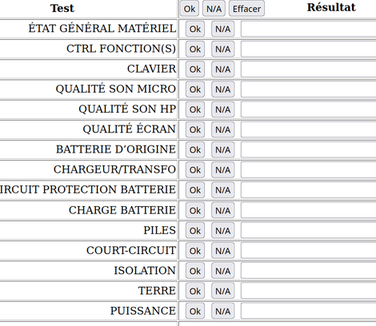 |
| 5 - Scanner le code QR d'une étiquette pré-imprimée ou entrer un code unique Ce code QR ou ce code unique sera assigné à l'objet testé sauvegardé. | |
| Si c'est la première fois que vous utilisez votre appareil avec cette application, vous devrez peut-être choisir l'orientation de la prise de vue de votre caméra avant de scanner un code. Sélectionnez une entrée du menu caméra, puis cliquer sur le bouton "Scanner" : dans la fenêtre pop-up si vous voyez votre portrait et non l'étiquette que vous voulez imprimer, annulez le scan pour evenir à l'interface et sélectionnez une autre entrée du menu déroulant "Caméra" |  |
| Si vous vous trouvez dans un lieu sombre, ou que la caméra de votre appareil est peu performante, cochez la case "Flash" auparavant, cela activera la lampe de votre appareil et facilitera la reconnaissance du code QR |  |
| 5.1 - Scanner le code QR d'une étiquette pré-imprimée en appuyant sur le bouton "Scanner" | 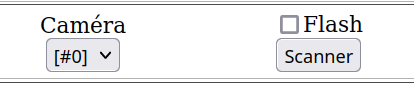 |
| 5.2 - Entrer un code unique dans le champ texte |  |
| 6 - Enregistrer l'objet testé ou Effacer tout et reprendre la saisie des tests | |
| 6.1 - S'il s'agit d'un objet isolé, cliquer sur le bouton "Sauvegarder Unique". L'application enregistre l'objet avec son Numéro unique et le code QR que vous lui avez assigné, et la page est rafaîchie pour revenir au champs vides de départ. Vous pouvez enregistrer un nouvel objet en reprenant depuis le point 1. |  |
| 6.2 - S'il s'agit d'un lots d'objets rigoureusement identiques : |  1) Tester d'abord tous les objets du lot pur être sûr que les résultats des tests sont identiques pour tous les objets du lot. 2) Scanner un des codes QR des étiquettes pré-imprimées (voir 5.1) ou entrer un Numéro unique (voir 5.2). 3) Cliquer sur le bouton "Sauvegarder Multiple". L'application enregistre le premier objet avec son Numéro unique et le code QR que vous lui avez assigné. 4) Scannez ensuite un second code QR ou entrez un second Numéro unique. 5) Cliquer sur "Sauvegarder Multiple". 6) L'application enregistre le second objet avec la même description d'objet et les mêmes résultats de tests. 7) Procédez de même pour tous les autres objets du lot en utilisant chaque fois le bouton "Sauvegarder Multiple". 1) Tester d'abord tous les objets du lot pur être sûr que les résultats des tests sont identiques pour tous les objets du lot. 2) Scanner un des codes QR des étiquettes pré-imprimées (voir 5.1) ou entrer un Numéro unique (voir 5.2). 3) Cliquer sur le bouton "Sauvegarder Multiple". L'application enregistre le premier objet avec son Numéro unique et le code QR que vous lui avez assigné. 4) Scannez ensuite un second code QR ou entrez un second Numéro unique. 5) Cliquer sur "Sauvegarder Multiple". 6) L'application enregistre le second objet avec la même description d'objet et les mêmes résultats de tests. 7) Procédez de même pour tous les autres objets du lot en utilisant chaque fois le bouton "Sauvegarder Multiple". |
